作为一名喜于钻研的程序员,跨平台开发也是日常研究的一项,最近在研究共享剪切板功能时,遇到了一个让我折腾了半天的 VS2026 远程 MAC 调试问题。明明已经成功配对了 MAC,却始终无法唤醒模拟器,报出 "无法连接到 Mac 上的模拟器" 的错误。经过一番排查,终于找到问题根源并解决,这里把整个过程记录下来,希望能帮到遇到同样问题的朋友。
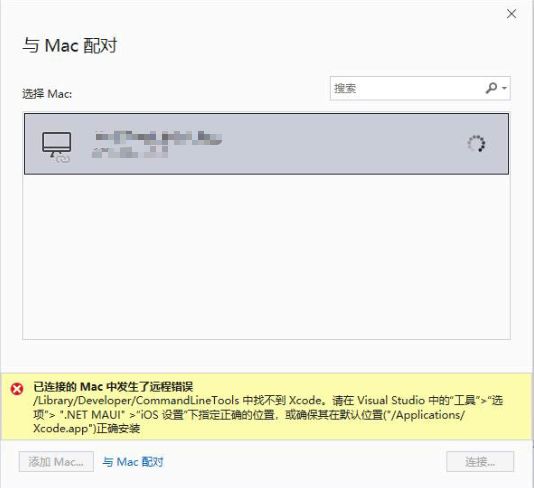
一、问题背景与现象
我在 Windows 上用 VS2026 开发 MAUI 应用,需要连接 MacBook 上的 Xcode 模拟器进行 iOS 调试。
整个流程看起来很顺利:
成功通过 VS 的 "Pair to Mac" 功能连接到 MAC
项目能正常编译
但一到启动调试环节就卡住,提示无法连接到模拟器
错误信息显示:"无法启动 iOS 模拟器。请确保 Mac 上已安装 Xcode,并且已正确配置命令行工具路径。"
二、排查过程与关键发现
一开始我怀疑是网络问题、配对配置错误,甚至重装了 VS 和 Xcode,但问题依旧。直到我在 Mac 终端执行了这个命令:
xcode-select -p
输出结果查了下发现:/Library/Developer/CommandLineTools
而 VS 远程调试需要的正确路径应该是:/Applications/Xcode.app/Contents/Developer
这就是问题核心!VS 通过 SSH 调用 Mac 上的命令行工具时,指向了独立的 Command Line Tools,而非完整的 Xcode 开发环境,导致无法与模拟器通信。
三、解决方案:三步修复命令行工具路径
- 检查当前路径
# 查看当前命令行工具路径
xcode-select -p
- 重置路径指向完整 Xcode(关键步骤)
# 切换到Xcode的开发者目录(需要管理员权限)
sudo xcode-select -s /Applications/Xcode.app/Contents/Developer
- 验证许可协议并重启服务
# 接受Xcode许可协议,避免权限问题
sudo xcodebuild -license accept

# 重启CoreSimulator服务(可选,确保设置生效)
killall -9 com.apple.CoreSimulator.CoreSimulatorService
到这里重启下mac和windows电脑 然后再个子启动开发工具,测试可完成联动调试.
跨平台 MAUI 开发中,远程调试 iOS 对 Mac 端 Xcode 环境依赖度很高,Xcode 命令行工具路径是最容易被忽略的关键点。
日常排查此类连接问题时,可以优先检查该配置,能大幅缩短排错时间。
内容创作不易,转载请务必注明本文来源链接,感谢您的尊重与支持~